零基础在服务器用Topaz Video Enhance AI进行视频超分辨率处理教程
原创:繁星,本文转自繁星的博客。
前段时间我有了对视频做超分辨率处理的一个想法,后来折腾了几天才做好。这期间涉及了许多方面在中文互联网上都没有相关资料,基本上只有在自己电脑上处理的一个版本。
对于长一点的视频,家用电脑是不可能可以应付的过来的,只能使用服务器,而在服务器上使用的教程只有智星云服务的一篇比较详细的文章。
这篇文章正常情况下稍微能看,但是对于长视频处理方法依然没有提及。
如今我从雨中走来,就随便给你撑一下伞吧,才,才不是担心你太笨,专门为你写的呢,哼。
1. 首先我们需要把需要超分辨率的视频上传百度云。(注意被处理视频如果太长,建议先用剪辑软件拆分一下,大概每个不超过10分钟。)
2. 把下面软件保存在自己的百度云。 https://pan.baidu.com/s/1-wyWJVdaDNXGcr9ww4sooQ 提取码: mcry 这个软件版本确实比较旧,但我在各种机型试过了各种版本的软件,都打不开,建议你不要浪费时间去试了。直接用这个就可以了。
3. 使用智星云算力平台,注册登录。 在算力市场按以下选择 场景:AI云主机 系统:Windows10 机房:自动 租期:按分钟计费(分钟计费就可以了) 镜像:三个都可以 机器选择建议是RTX系列,越贵的肯定相对越快。但注意不要选择NVIDIA A系列,那个好像要自己安装显卡驱动。(我也不会) 选择机器时没必要选择高性能,那个是增加CPU和内存,对跑超分辨率没有用。 GPU数量的改变会影响价格,但是多倍的价格提升是不大的,我测试下来大概如下(都是钱啊) 1张3090对特定的处理是平均0.8秒每帧 2张3090对上述特定的处理是平均0.6秒每帧 4张3090对上述特定的处理是平均0.4秒每帧 不建议浪费钱租多显卡。 如果视频量真的比较大,你可以考虑租多个服务器同时处理。
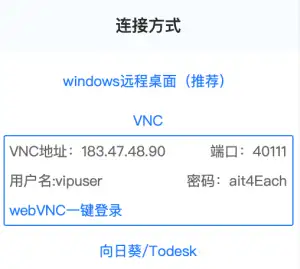
4. 然后建议使用webVNC一键登录。 电脑的密码就是如下图的ait4Each
5.打开电脑后你会感觉很卡,这是正常现象。
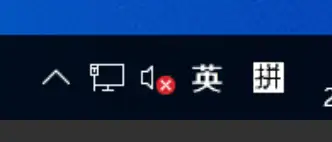
请狂点百度网盘,如果依然打不开就右下角改输入法成微软拼音,英文。
登陆,下载你的视频和我前面的软件。
6.软件要先解压,安装(注意安装要的时间比较久,有一个界面会卡得比较久。不要乱动,不然要重装。)
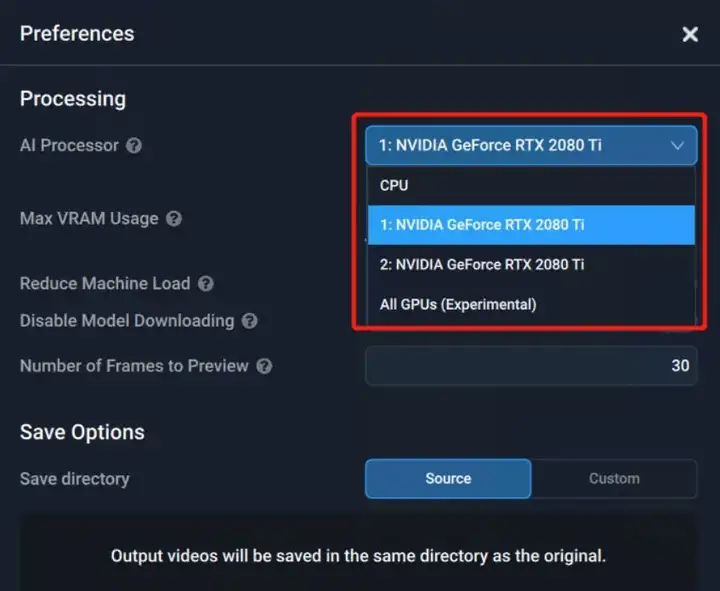
安装之后打开软件,如果你租的是多显卡记得点击左上角的“file”打开选择 Preferences。按照下图更改成All GPUs。
7.把目标视频导入,软件可以一次性导入多个视频。你可以一次性设定好,再让他去挨个处理。
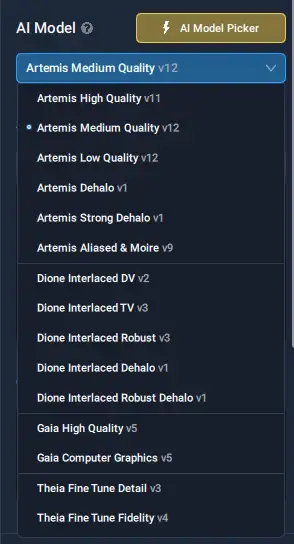
8.接下来是Ai模型的选择还有一些设定,我了解不多,主要内容就直接从智星云的文章里搬了。
- Artemis 系列比较适合修复画面本身噪点不多,已经被轻微后处理过的视频,比如演唱会 DVD 原盘这种,视频本身在制作时经过了轻微的磨皮和调试,会有不少特写镜头,这样的视频用 Artemis 系列修出来,特写镜头清晰的不可思议!
- Dione 系列是 v1.9 才推出的模型,算法不算太成熟,虽然能够处理隔行扫描视频,但是当视频中有运动的主体时,运动主体的横纹时常有残留,运动速度越快残留可能性越高。而且当人脸在画面中占比不是很大时,眼睛经常修不好,会有类似水纹的横纹存在!
- Gaia 系列主要用于修复 CG 动画和数码制作的动画,颜色不复杂、线条明显的手绘动画用 Gaia-CG/采用特别材质,如水彩、丙烯等的动画用 Gaia-HQ
- Theia 系列是可以自己调整参数的模型,但对于多数人来说,自己手动调参的门槛过高,一遍一遍试错其实非常费时间,除非是你实在特别喜欢某个视频非要试出个最完美的参数又另说
这个按钮可以预览效果

模型可以多试几次,看看哪一个效果最好,(还要考虑时间)
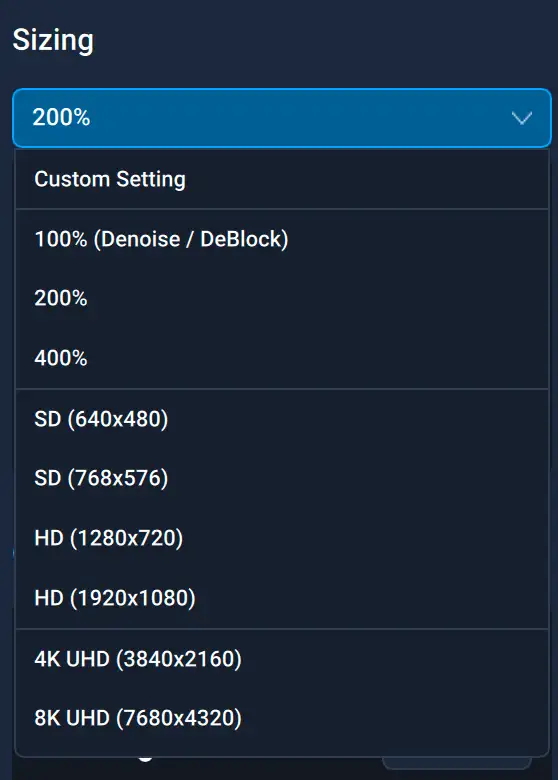
这个地方是输出视频的分辨率大小,不讲解了。
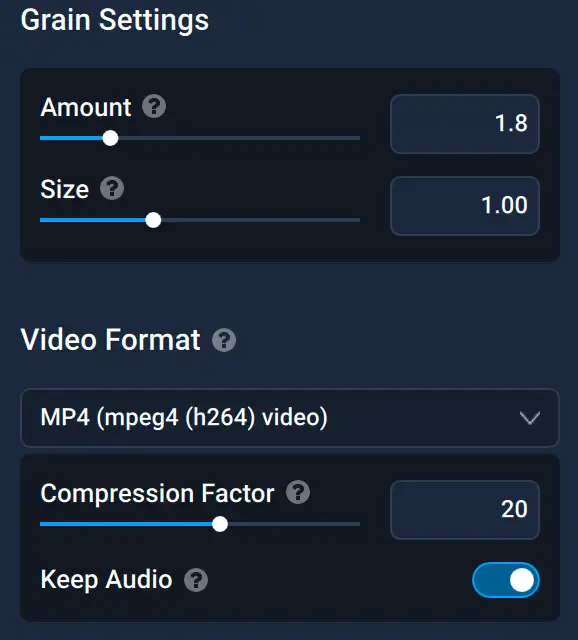
Grain Settings是噪点设置如果是真人视频,噪点数量和大小推荐均设置 0.8或者0
而动画 CG 视频则均建议设置为 0
Compression Factor 是压缩设置
数值越大,文件体积越小,画面越模糊,反之亦然。不过你要是真的往很大的调那超分辨率就没有用了
往小的话,16 就几乎是无损了,差不多可以了。
以上都设置好之后就可以渲染导出了。
然后如果你是第一次使用某个 AI 模型,将会弹出以下窗口
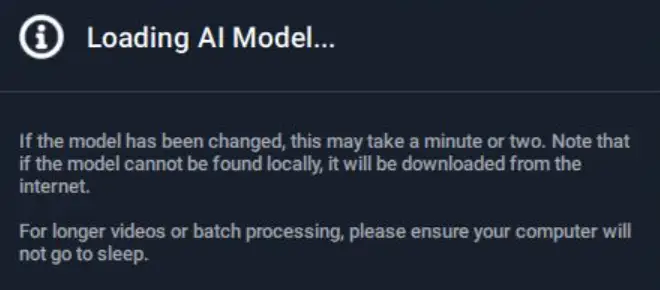
稍等一会后就可以看到他开始了。
时间会比较长,建议去睡个觉。
处理好之后再用百度网盘传出来,用剪辑软件合并起来就可以了。
教程内容就这样了,希望对你有帮助。(如果真的有用的话,请给我留一个言,谢谢,这是对我很大的鼓励!)
我在前期试各种服务商提供的各种服务器就花了上百块,最后依然是选择了智星云,建议你们不要再浪费时间去试其他的服务商了。(这是价值几百块的经验)