Stable diffusion手册
租赁选择
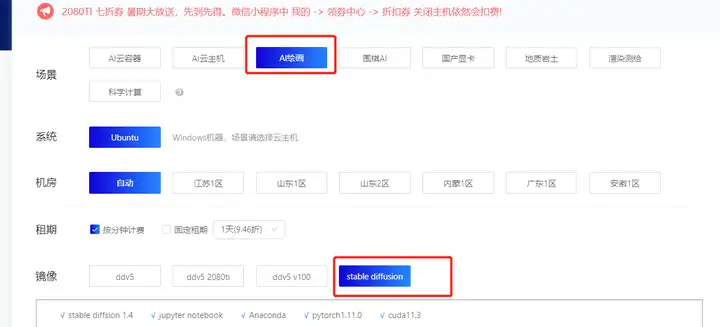
选择完以后, 下面会列出可用的显卡型号, 选择对应需要的就可以. 2080ti, 1080ti都能跑, 只不过显存越大的卡, 能画的图越大, 速度也越快.
点击租用, 用默认值即可, 然后创建实例.
控制台
进入控制台
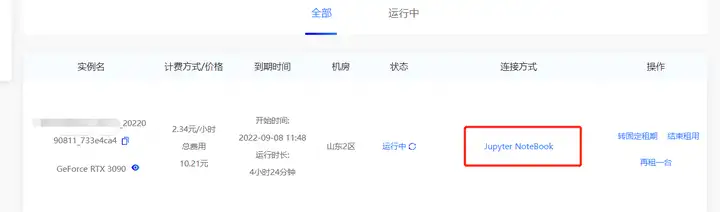
点击这个链接,
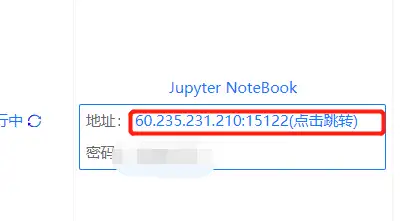
输入密码, 即可登录机器.
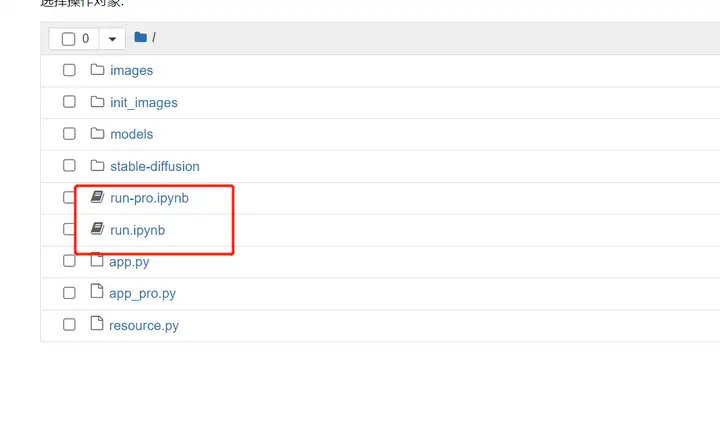
这连个随便选一个, 点击.
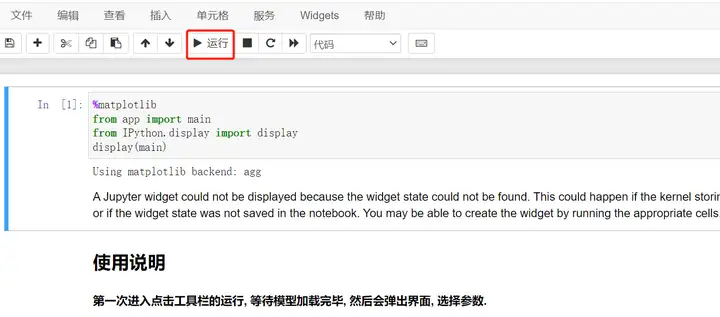
第一次进入需要点击运行加载模型, 加载模型可能需要5分钟左右, 等待加载完弹出交互框.
参数选择
基础设置如下:
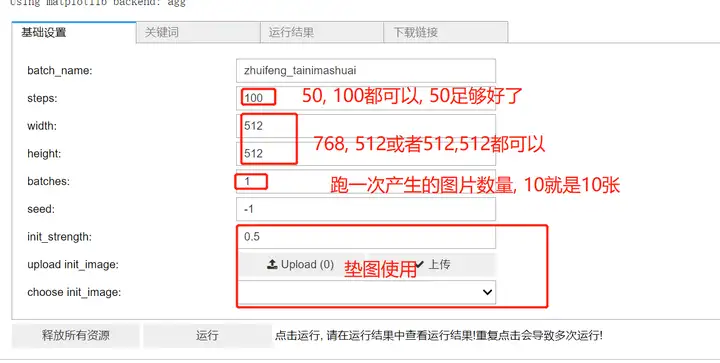
关键词设置:
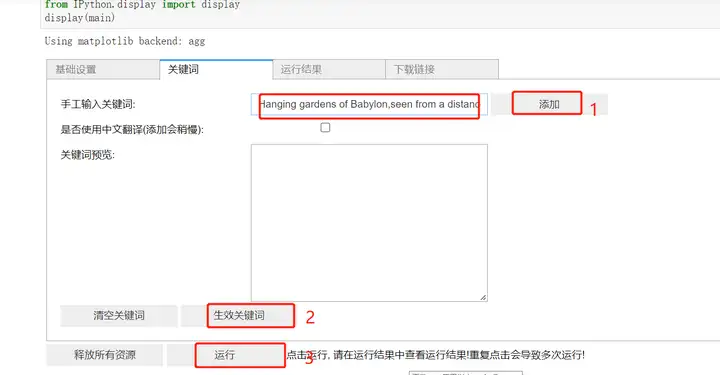
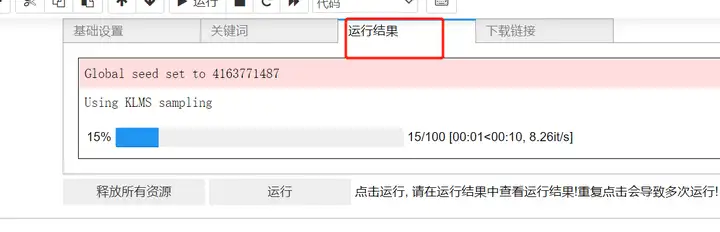
按键顺序不能错. 查看结果:
下载图片
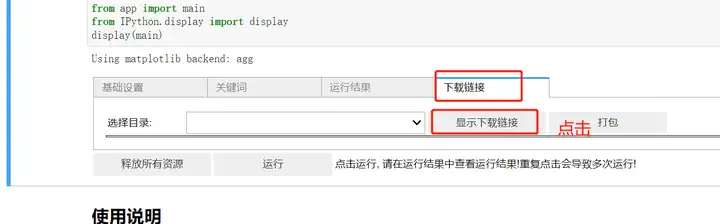
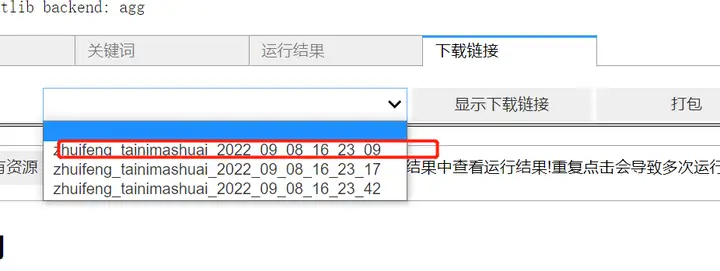
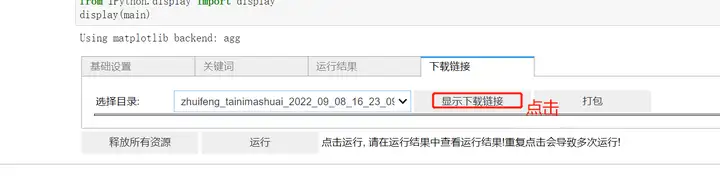

结束租用

结束租用后数据就删除了, 无法找回!
这就是stable diffusion简单使用介绍, 智星云stable diffusion改造自https://github.com/CompVis/stable-diffusion, 感谢作者无私奉献!