智星算力平台-小程序使用教程
智星云小程序平台介绍。
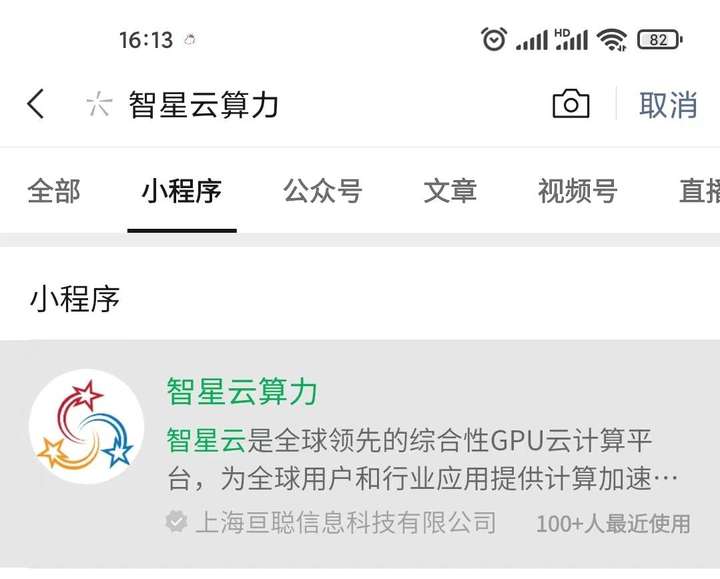
微信搜索“智星云算力”小程序
1.账号注册
打开小程序,点击右下角我的登录账号(新用户账号注册)
使用中国大陆手机号码注册(海外用户没有大陆号码,可联系客服为您开通账号)
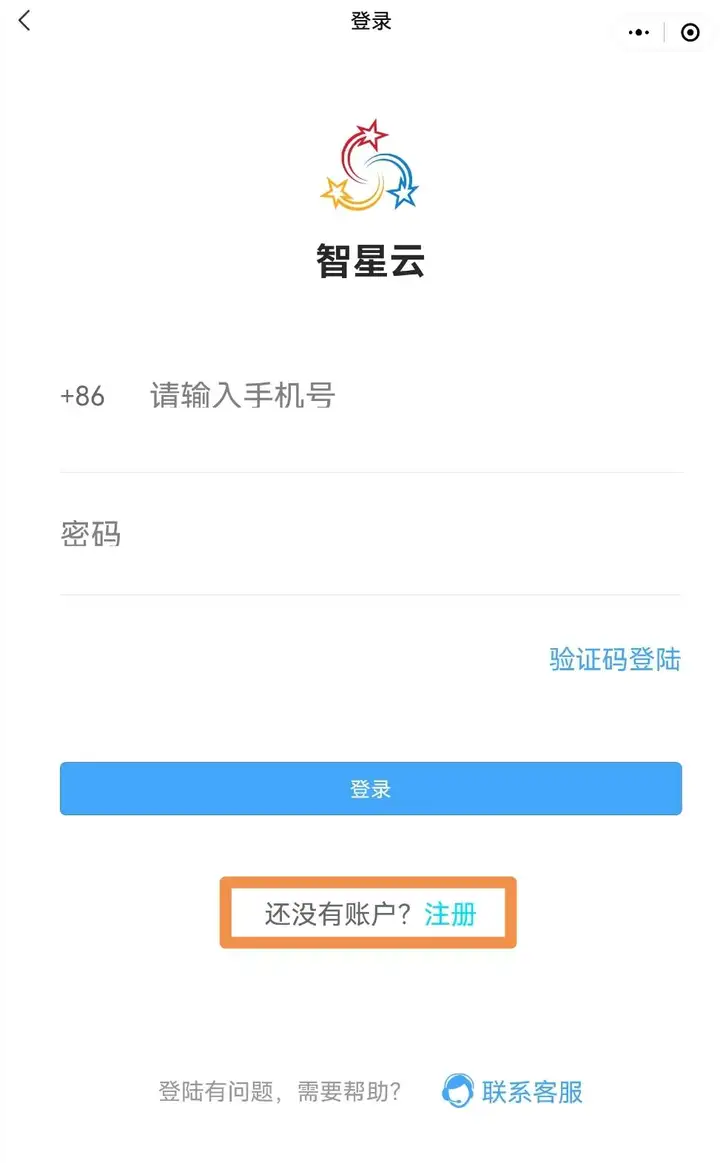
a:点击快速注册,按照要求填写完成提交。(注册后,账户余额有1元试用金)
2.我的
在此页面可进行账户充值、个人资料修改(登录密码修改)、充值记录查询等。
2.1 我的云盘
注册后免费赠送云盘5GB(可扩容),点击查看登录云盘信息
2.2 我的会员
智星云平台根据用户累计消费,会达到不同的会员标准,用户可享受相应的会员折扣(可点击会员攻略了解详情)

3.头条
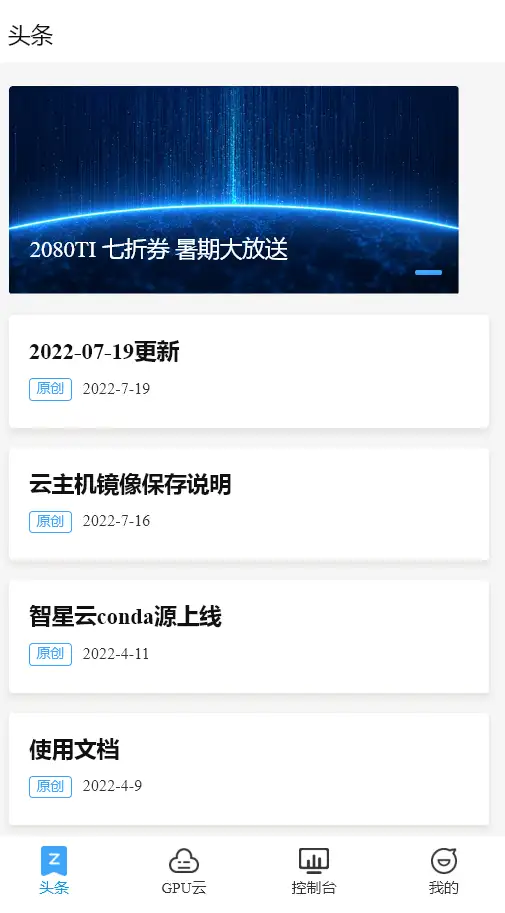
开启小程序后,头条为默认首页,头条页有重要资讯、活动公告、和GPU云使用教程。(首次使用智星云,强烈建议认真阅读首页文档!!!)
4.GPU云
进入GPU云界面,开始选择租用机器
4.1 场景选择
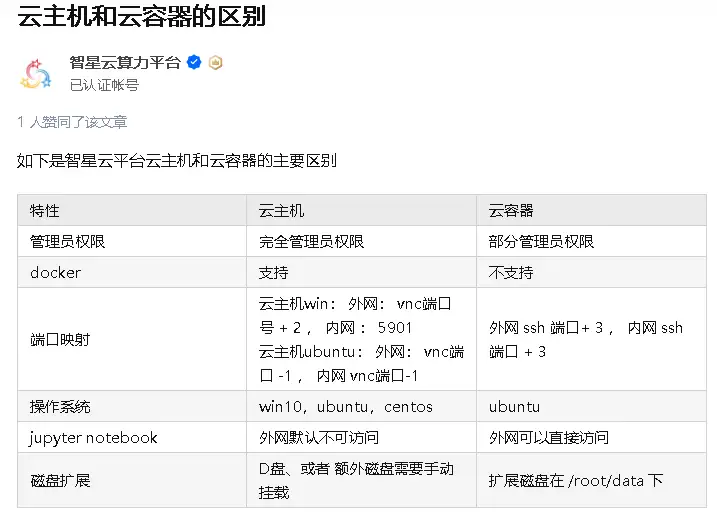
根据使用需求选择所需场景(如不知该选云容器还是云主机可参考以下图解),系统/镜像也会根据场景的选择而变化(机房可以自主选择)

4.2 系统选择
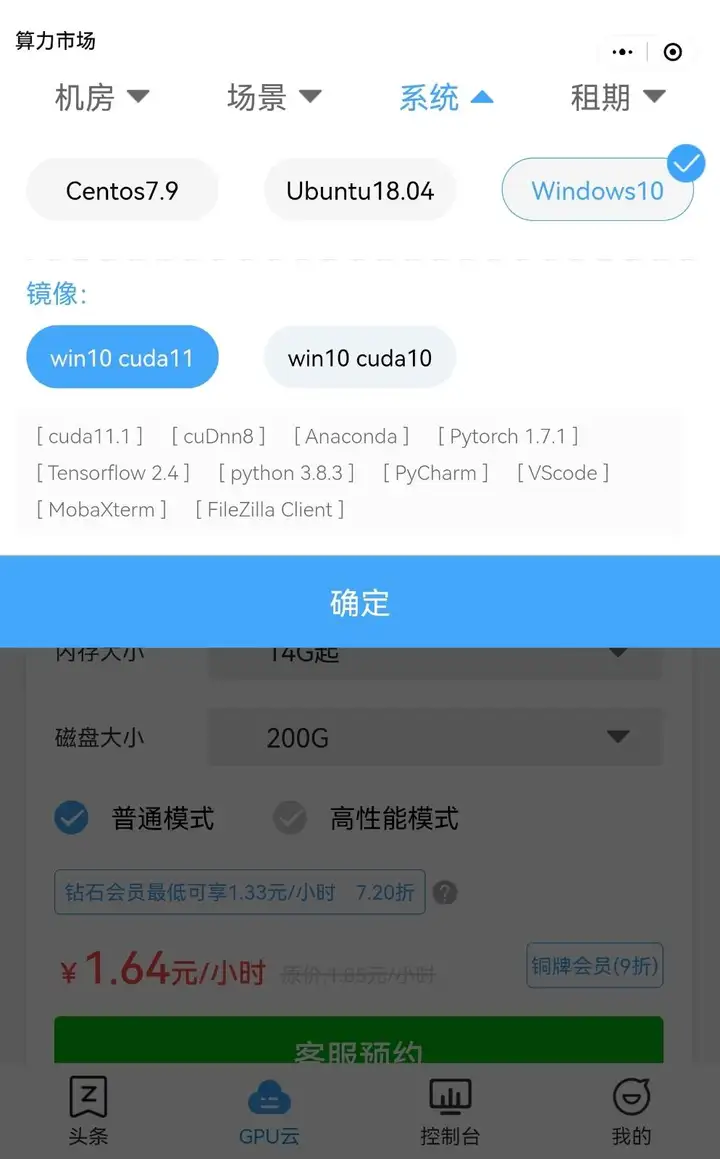
根据自己使用需求选择,参考所需镜像(预装的环境)
4.3 租期选择
租期分为分钟计费/固定租期,灵活租用 根据使用需求选择(首次使用建议选择分钟计费先试用,后续可以转为固定租期享受折扣)

4.4 GPU选择
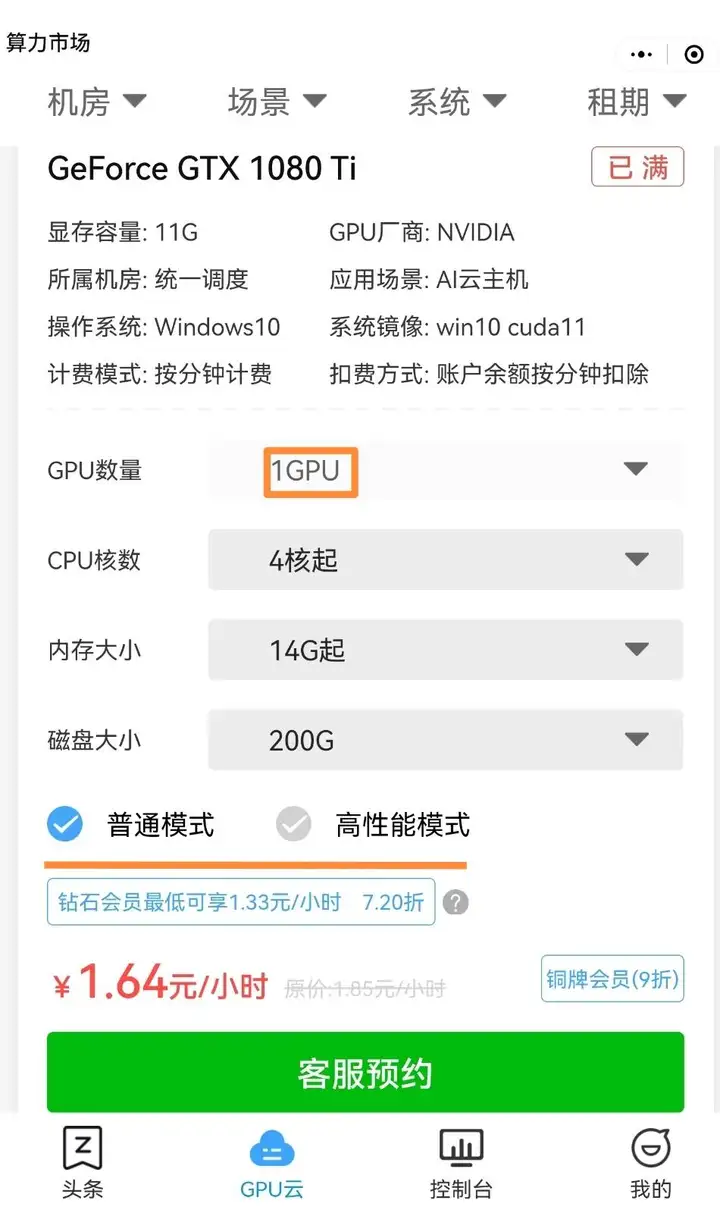
选择好场景/系统/租期后就可以选择要使用的GPU型号啦!(自行选择GPU数量,平台只能选1-8个,如需要集群,可以联系客服。)
所有选项已选好,机器右上角显示空余可立即租用(显示已满则表示机器暂时无空余,可联系客服预约)
普通模式和高性能模式区别
高性能:基础价格上+0.5
普通性能:基础价格上-0.25
2种模式,CPU核数和内存大小有差别
5.控制台
租用机器都可在控制台查看
租用成功后机器会显示运行中(显示异常请联系客服),连接方式请查看以下图形详解!

注:结束租用的云主机可以在网站http://gpu.ai-galaxy.cn/store
一定时间内复制磁盘重新启动,但需要满足如下条件:
结束时间是三天内 2. 没有额外增加过新磁盘 3. 磁盘未被定时任务清理 4. 保存磁盘对应的机器上有足够的计算资源 5. 磁盘没有被其他实例使用
原则上清理周期看磁盘使用率, 如果磁盘使用率很高, 可能会马上删除, 因此重要数据还是需要自行保存, 不要过度依赖我们这种免费的保存功能.
6.登录连接
进入网站租用,控制台可以一键登录使用,也可以使用如下方法连接。
下载登录软件MobaXterm http://gpu.ai-galaxy.cn/downloads/(WINDOWS系统还可以使用远程桌面,一般在自己电脑端搜索,输入租用及其信息即可连接)
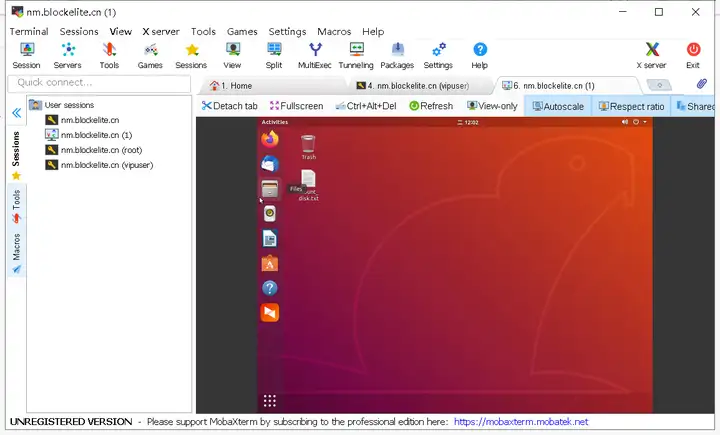
下载后打开软件,点击第一个进入连接界面,选择要使用的连接方式(如ssh/vnc),点击输入控制台连接方式信息进行连接,连接成功则会进入远程桌面界面。

VNC连接界面
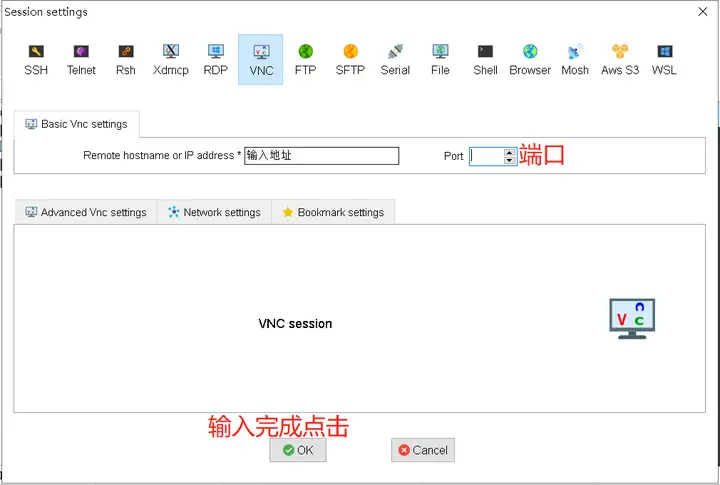
ssh连接界面

连接成功后进入桌面
7.续租/退租
7.1 续租规则
GPU续租只能将分钟计费转为固定租期,无法将固定租期转为分钟计费(固定租期用户续费依旧为固定租期)。
7.2 退租规则
用户使用完成,结束GPU租用,要在控制台页面点击结束租用,才会停止计费(固定租期用户提前扣费,到期自动截止)结束租用立即清除数据,记得提前保存数据。
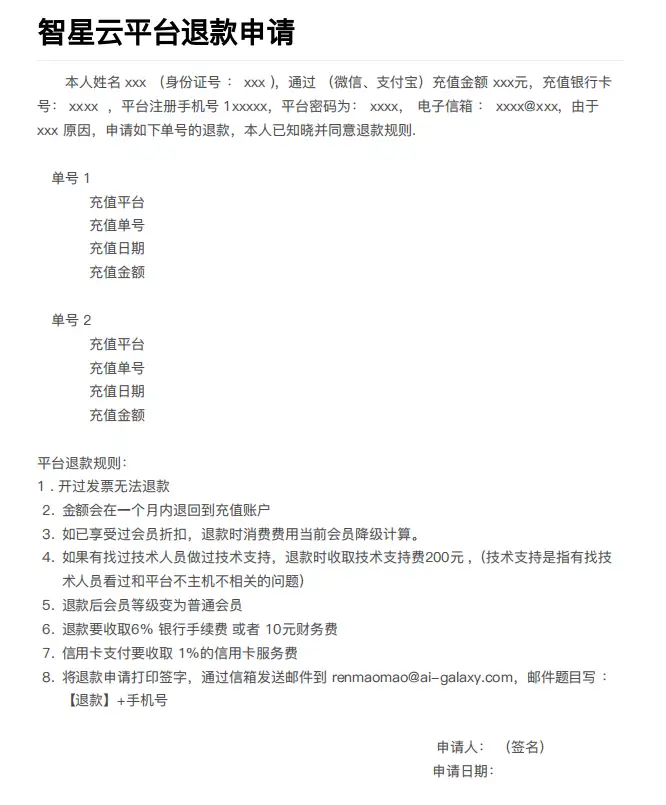
7.3 退款
8.购买 磁盘/内存/CPU 流程规则
小程序用户不能直接购买,可登录网站(小程序同账号)了解详情,参考如下。
注:只适用于固定租期用户
8.1 磁盘购买
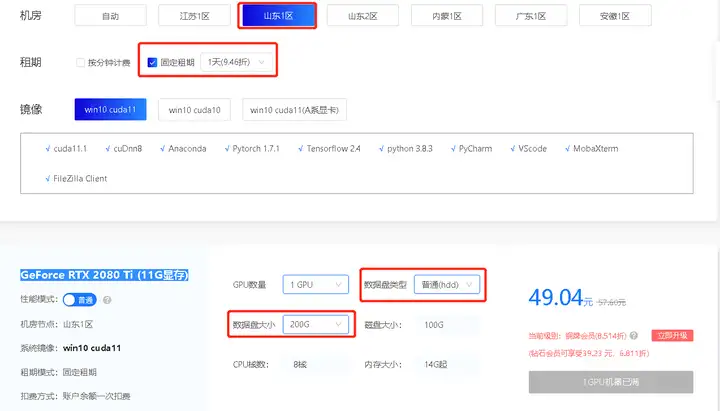
数据盘在购买GPU时选择(如果是在购买后想增加数据盘,可以联系客服增加),场景除云容器、绘画ddv5外,其它场景皆可自主选择数据盘大小。
只有山东1区的机房可选择两种数据盘类型,分别为:普通(hdd)和 高速(ssd),其它区的机房只有高速(ssd)。
8.2 内存/CPU购买
租用后在控制台查看GPU,操作栏可自主增加
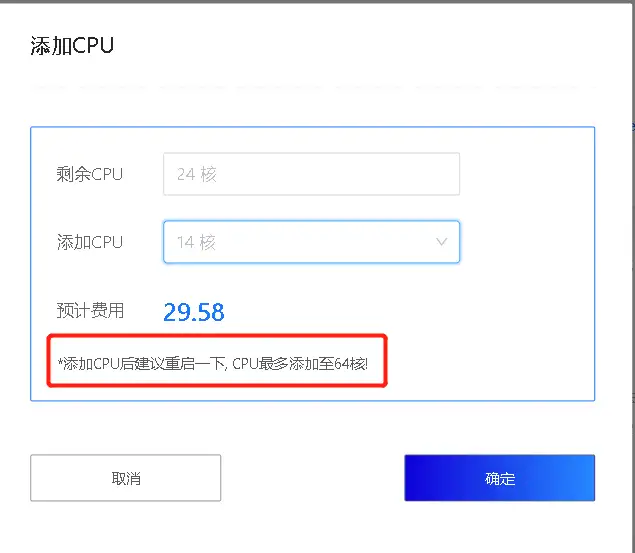
内存(添加内存会强制重启,谨慎操作)/ CPU(添加后建议重启一下,最多添加至64核)
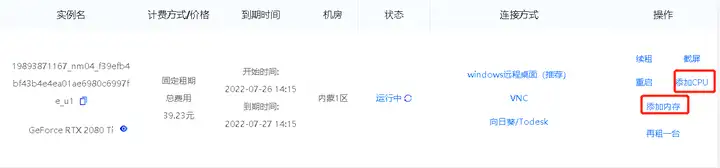
点击添加内存,进入添加页面,显示可添加的内存数量及价格,选择好后点击确定 机器会重启。
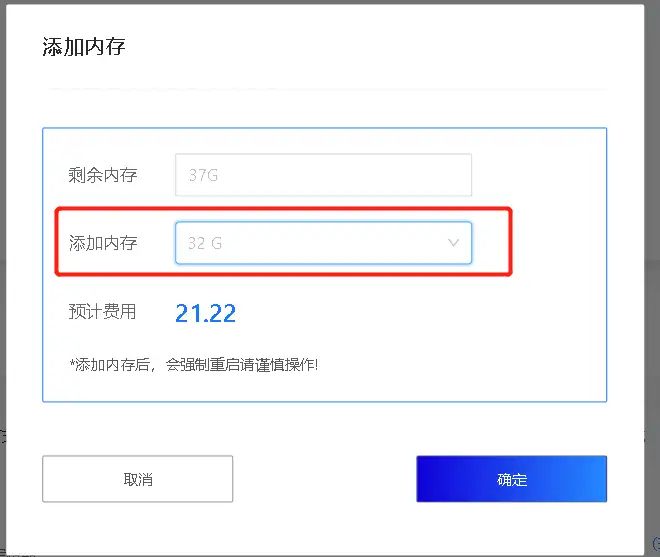
点击添加CPU,进入添加页面,显示可添加的CPU数量及价格,选择好后点击确定。